
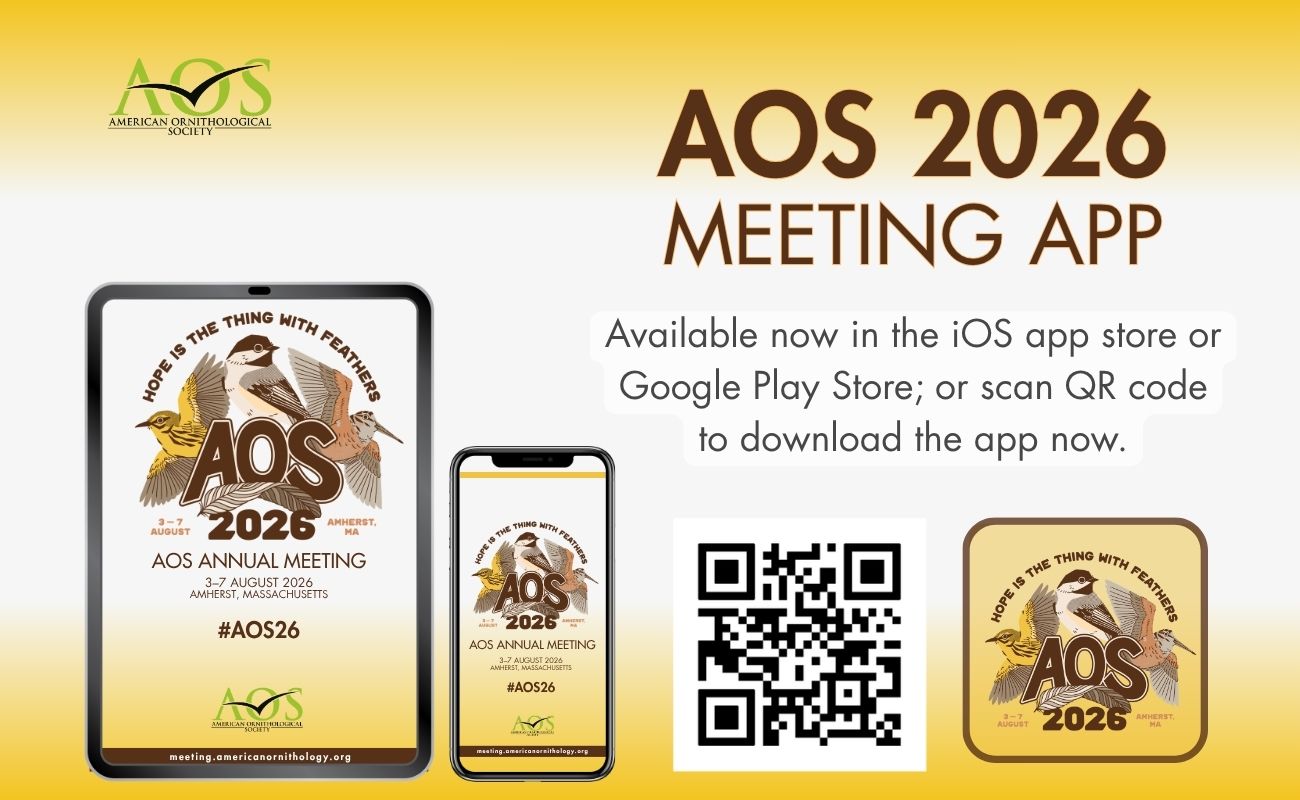
Aproveche al máximo su tiempo en el evento con el AOS 2026 aplicación móvil. Consulte fácilmente el programa, los oradores, la galería de fotos, las alertas instantáneas y mucho más. Incluso puede crear listas personalizadas para seleccionar lo que desea ver, oír y hacer.
Instrucciones de descarga de la aplicación
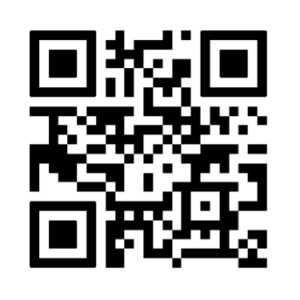
Para usuarios de iPhone y Android: para descargar la aplicación de la Reunión Anual de la AOS 2026, visita https://www.tripbuildermedia.com/apps/aos2026. Este enlace detectará automáticamente el modelo de tu celular y te llevará al lugar adecuado para descargar la app en la App Store de Apple o en Google Play Store. ¡O simplemente escanea este código QR y descarga la app ahora mismo!
Buscar por palabras clave: AOS 2026, Sociedad Ornitológica de Estados Unidos, AOS2026
Usuarios de Apple (iPhone, iPod touch, iPad): vayan a la App Store de Apple y busquen “AOS 2026" para encontrar y descargar la aplicación.
Usuarios de Android: vayan a Google Play Store y busquen “AOS 2026" para encontrar y descargar la aplicación.
Todos los demás dispositivos con acceso a Internet (incluidos los ordenadores): escriba el siguiente enlace en su navegador (https://www.tripbuildermedia.com/apps/aos2026) y te llevará a la versión web HTML5 de la aplicación.
Iniciar sesión en la aplicación
En la pantalla de inicio de sesión, ingresa tu nombre de usuario y la contraseña que hayas configurado a través del correo electrónico con las credenciales de inicio de sesión o mediante el enlace «Restablecer contraseña» que aparece en la pantalla de inicio de sesión.
En la pantalla de inicio de sesión de la aplicación, haz clic en el enlace Restablecer contraseña. Introduce la dirección de correo electrónico con la que te registraste en el evento y se te enviará un mensaje con el enlace para restablecer la contraseña.
Una vez que haya establecido su contraseña, vuelva a la pantalla de inicio de sesión de la aplicación móvil e introduzca su dirección de correo electrónico como nombre de usuario y la contraseña que ha establecido recientemente.
Conozca la aplicación
La primera vez que inicies sesión en la app, te dará la bienvenida el recorrido guiado. Ve pasando las diferentes diapositivas para ver consejos útiles e información sobre cómo navegar por la app. Puedes acceder a este recorrido guiado en cualquier momento haciendo clic en el ? en la pantalla de inicio de la aplicación.
Personalizar su experiencia
Cree sus listas personalizadas (como su MySchedule o su lista MyContacts) pulsando en el círculo vacío de cada entrada específica para que aparezca una marca de verificación para esa entrada (si una entrada tiene una marca de verificación significa que se ha añadido a su MyEvent). Para acceder a sus listas personalizadas, haga clic en el icono MiEvento de la pantalla de inicio de la aplicación.
Exportación de listas MyEvent
Una vez que hayas creado tus listas personalizadas, para exportarlas a tu correo electrónico, haz clic en el MyEvent icono de la pantalla de inicio. Una vez que estés en MyEvent, verás una lista de tus diferentes listas personalizadas. Selecciona el botón “Exportar” ubicado en la esquina superior derecha de la pantalla. A continuación, marca las listas que desees exportar, ingresa tu dirección de correo electrónico y presiona «Enviar». De esta manera, recibirás tus listas personales desde la aplicación en un archivo de Excel exportado.
Complete su perfil
Haga clic en el botón Mi Perfil para editar tu perfil en la lista de asistentes. Añade o elimina tu información básica y de contacto, sube tu foto y mucho más. Elige qué campos quieres que sean visibles para todos los asistentes en la lista de asistentes seleccionando qué campos son públicos o privados mediante el icono de candado de cada campo.
Red de asistentes
Conéctese fácilmente con otros asistentes a través de Reunámonos en la lista de asistentes. Esto le permitirá enviar un correo electrónico inicial a través de la aplicación al destinatario. A continuación, el destinatario podrá responderle directamente por correo electrónico. Las direcciones de correo electrónico están protegidas en la aplicación hasta que decidas compartirlas con otro asistente. Ordene la lista de asistentes alfabéticamente por nombre o por empresa para encontrar fácilmente a quien busca.
Navegar por el calendario
La programación se ordena por fecha y luego por hora dentro del día. Pulse el botón Todos para ver todas las sesiones del día seleccionado. En el evento, pulse el botón Ahora para ver todas las sesiones que tienen lugar en esa fecha y hora concretas. Haga clic en el botón lupa para buscar en el calendario por palabras clave y encontrar las sesiones aplicables. Pulse el botón embudo para filtrar el programa por categorías específicas. Haga clic en cualquier sesión para ver más información y detalles sobre la sesión junto con información sobre los presentadores de la sesión.
Registro en las sesiones
Dentro del calendario de la app, aparecerá un botón con el ícono de «Check In» en la pantalla de detalles de la sesión si hay un código de seguimiento asociado a esa sesión. Toca el ícono de «Check In» en la sesión para abrir la ventana emergente donde debes ingresar el código de 4 dígitos correspondiente a esa sesión. Una vez que hayas ingresado el código correcto de 4 dígitos y hayas hecho clic en «Enviar», aparecerá una ventana emergente indicando que te has registrado con éxito en la sesión.
Dentro del ícono del menú principal de MyEvent, haz clic en «Seguimiento de mis sesiones» para ver la lista completa de sesiones en las que te has registrado con éxito. Se mostrarán el título de la sesión, la fecha y la hora de la sesión, así como la fecha y la hora en que te registraste en la sesión.
Cómo encontrar sesiones y stands de exposición
Si una sesión o un stand de expositor se ha vinculado a un plano de planta, haz clic en el botón «Ver en el mapa» de esa entrada para acceder al plano correspondiente, como el plano del hotel o el plano del salón de exposiciones.
Sé sociable
Interactúa con otros asistentes subiendo y compartiendo fotos en la Galería de la aplicación. Publica comentarios y preguntas en el feed social para conectarte con otros asistentes y hablar sobre temas de interés.
Obtenga la información más reciente sobre la aplicación:
Cuando hay nuevas actualizaciones o información en la app, aparece un “Sincronizar”Aparecerá el ícono «» en el menú principal de la app, en la barra de herramientas superior. Haz clic en el ícono de sincronización para sincronizar tu app y obtener las últimas actualizaciones. *Para sincronizar la aplicación es necesaria una conexión a Internet o a la red móvil.



 Spanish
  English
  French