
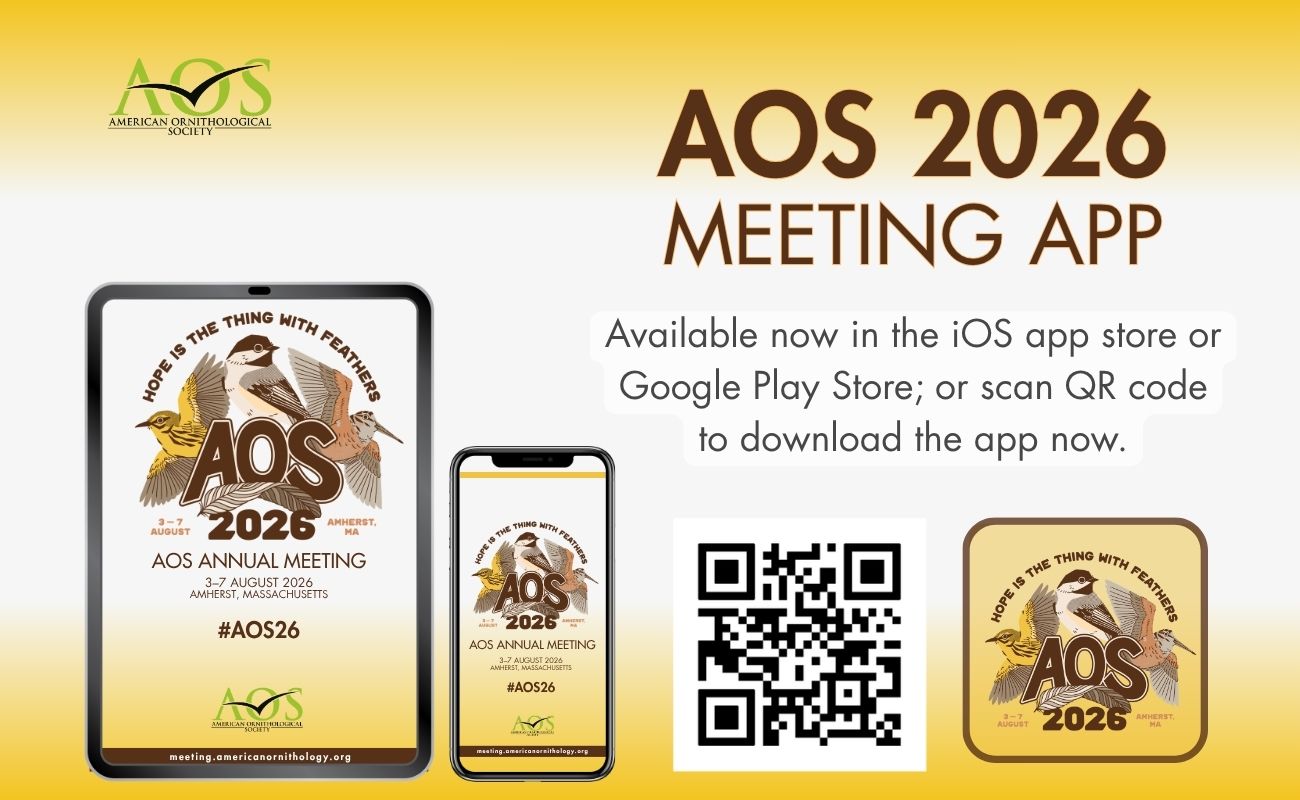
Optimisez votre temps de présence à l'événement grâce à la AOS 2026 application mobile. Consultez facilement le programme, les intervenants, la galerie de photos, les alertes instantanées et bien plus encore ! Vous pouvez même créer des listes personnalisées pour cibler ce que vous voulez voir, entendre et faire.
Instructions pour le téléchargement de l'application
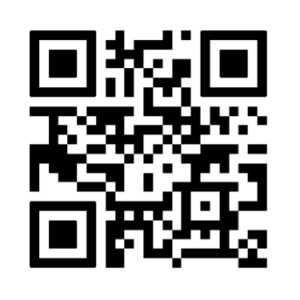
Pour les utilisateurs d'iPhone et d'Android : pour télécharger l'application dédiée au congrès annuel de l'AOS 2026, rendez-vous sur https://www.tripbuildermedia.com/apps/aos2026. Ce lien détectera automatiquement le modèle de votre téléphone et vous redirigera vers la page appropriée pour télécharger l'application sur l'App Store d'Apple ou le Google Play Store. Vous pouvez également scanner ce code QR et télécharger l'application dès maintenant !
Pour effectuer une recherche par mots-clés : AOS 2026, Société ornithologique américaine, AOS2026
Utilisateurs d'appareils Apple (iPhone, iPod touch, iPad) : rendez-vous sur l'App Store d'Apple et recherchez “AOS 2026"pour trouver et télécharger l'application.
Utilisateurs d'Android : rendez-vous sur le Google Play Store et recherchez “AOS 2026"pour trouver et télécharger l'application.
Tous les autres appareils compatibles avec le web (y compris les ordinateurs) - tapez le lien suivant dans votre navigateur (https://www.tripbuildermedia.com/apps/aos2026) et vous serez dirigé vers la version web HTML5 de l'application.
Se connecter à l'application
Sur l'écran de connexion, saisissez votre nom d'utilisateur et le mot de passe que vous avez défini via l'e-mail contenant vos identifiants de connexion ou via le lien « Réinitialiser le mot de passe » affiché sur l'écran de connexion.
Sur l'écran de connexion de l'application, cliquez sur le lien Réinitialiser le mot de passe. Saisissez l'adresse e-mail avec laquelle vous vous êtes inscrit à l'événement et vous recevrez un e-mail contenant le lien pour réinitialiser votre mot de passe.
Une fois que vous avez défini votre mot de passe, revenez à l'écran de connexion de l'application mobile et entrez votre adresse e-mail comme nom d'utilisateur et le mot de passe que vous avez récemment défini.
Connaître l'application
Lors de votre première connexion à l'application, vous serez accueilli par la visite guidée. Parcourez les différentes diapositives pour découvrir des conseils utiles et des informations sur l'utilisation de l'application. Vous pouvez accéder à cette visite guidée à tout moment en cliquant sur le ? sur l'écran d'accueil de l'application.
Personnaliser votre expérience
Créez vos listes personnalisées (telles que « Mon agenda » ou « Mes contacts ») en cliquant sur le cercle vide correspondant à chaque élément afin qu'une coche apparaisse à côté de celui-ci (si un élément est coché, cela signifie qu'il a été ajouté à « Mes événements »). Pour accéder ensuite à vos listes personnalisées, cliquez sur l'icône « MyEvent » depuis l'écran d'accueil de l'application.
Exportation des listes MyEvent
Une fois que vous avez créé vos listes personnalisées, pour les exporter vers votre messagerie, cliquez sur le bouton MyEvent icône depuis l'écran d'accueil. Une fois dans l'application MyEvent, vous verrez s'afficher la liste de vos différentes listes personnalisées. Sélectionnez le bouton “ Exporter ” situé dans le coin supérieur droit de l'écran. Cochez ensuite la ou les listes que vous souhaitez exporter, saisissez votre adresse e-mail, puis cliquez sur « Envoyer ». Vous recevrez alors vos listes personnelles sous la forme d’un fichier Excel exporté depuis l’application.
Complétez votre profil
Cliquez sur le bouton MonProfil pour modifier votre profil sur la liste des participants. Ajoutez ou supprimez vos informations de base et de contact, téléchargez votre photo et bien plus encore. Choisissez les champs que vous souhaitez rendre visibles à tous les participants de la liste des participants en sélectionnant les champs publics ou privés à l'aide de l'icône du cadenas pour chaque champ.
Mise en réseau des participants
Se connecter facilement avec les autres participants via le site web de l'association Rencontrons-nous sur la liste des participants. Cela vous permettra d'envoyer un premier courriel au destinataire par l'intermédiaire de l'application. Le destinataire peut alors choisir de vous répondre directement par courriel. Les adresses électroniques sont protégées dans l'application jusqu'à ce que vous décidiez de les partager avec un autre participant. Triez la liste des participants par ordre alphabétique, par nom ou par entreprise, afin de trouver facilement la personne que vous recherchez.
Naviguer dans le calendrier
L'horaire est trié par date, puis par heure dans la journée. Cliquez sur l'icône Tous pour voir toutes les sessions de la journée sélectionnée. Pendant l'événement, cliquez sur le bouton Maintenant pour voir toutes les sessions qui se déroulent à cette date et à cette heure. Cliquez sur le bouton loupe pour effectuer une recherche par mots-clés dans le calendrier afin de trouver les sessions applicables. Cliquez sur l'icône entonnoir pour filtrer le programme en fonction de catégories spécifiques. Cliquez sur une session pour obtenir plus d'informations et de détails sur la session ainsi que des informations sur les présentateurs de la session.
Inscription aux sessions
Dans le calendrier de l'application, un bouton représentant une icône « Check-in » apparaîtra sur l'écran de détail de la session si un code de suivi est associé à celle-ci. Appuyez sur l'icône « Check-in » de la session pour faire apparaître la fenêtre contextuelle dans laquelle vous devrez saisir le code à 4 chiffres correspondant à cette session. Une fois que vous aurez saisi le code à 4 chiffres correct et cliqué sur « Valider », une fenêtre contextuelle s'affichera pour vous indiquer que vous vous êtes correctement enregistré(e) à la session.
Dans le menu principal de MyEvent, cliquez sur « Suivi de mes sessions » pour afficher la liste complète des sessions auxquelles vous vous êtes connecté avec succès. Vous verrez alors s'afficher le titre de la session, sa date et son heure, ainsi que la date et l'heure auxquelles vous vous êtes connecté à la session.
Rechercher des conférences et des stands d'exposition
Si une session et/ou un stand d'exposant a été associé à un plan d'étage, cliquez sur le bouton « Afficher sur le plan » correspondant à cette entrée pour accéder au plan d'étage concerné, par exemple le plan de l'hôtel ou celui du hall d'exposition.
Soyez sociable
Échangez avec les autres participants en publiant ou en partageant des photos dans la galerie intégrée à l'application. Publiez des commentaires et posez des questions sur le fil d'actualité pour échanger avec les autres participants sur des sujets qui vous intéressent.
Obtenir les dernières informations sur l'application :
Lorsqu'il y a de nouvelles mises à jour ou informations dans l'application, un “Synchronisation”Le badge « » apparaîtra dans le menu principal de l'application, dans la barre d'outils supérieure. Cliquez sur l'icône de synchronisation pour synchroniser votre application et obtenir les dernières mises à jour. *Une connexion Internet ou cellulaire est nécessaire pour synchroniser l'application.



 French
  English
  Spanish